
Comment connecter vos AirPods à un ordinateur portable HP en 2024
Introduction
Connecter vos AirPods à votre ordinateur portable HP peut considérablement améliorer votre expérience audio, que vous écoutiez de la musique, participiez à des réunions virtuelles ou regardiez des vidéos. Les AirPods offrent une excellente qualité sonore et une commodité sans fil, mais certains utilisateurs rencontrent des difficultés lors de la tentative de connexion. Dans ce guide, nous vous accompagnerons à travers chaque étape pour connecter vos AirPods sans problème à votre ordinateur portable HP, en vous assurant d’obtenir la meilleure qualité audio possible.
Vérification de la compatibilité Bluetooth de votre ordinateur portable HP
Avant de commencer le processus de connexion, il est crucial de vérifier la compatibilité Bluetooth de votre ordinateur portable HP. Tous les ordinateurs portables ne peuvent pas se connecter facilement aux AirPods, et les problèmes surviennent souvent en raison de versions Bluetooth obsolètes.
-
Comprendre les versions Bluetooth : Bien que la plupart des ordinateurs portables modernes prennent en charge le Bluetooth, les versions plus récentes offrent une connectivité et une qualité sonore améliorées. Pour vérifier la version Bluetooth de votre ordinateur portable, ouvrez le menu des paramètres sous ‘Devices’. Si votre version Bluetooth est obsolète, envisagez de mettre à niveau les capacités de votre ordinateur portable pour de meilleures performances.
-
Mise à jour des pilotes Bluetooth : Assurez-vous que vos pilotes Bluetooth sont à jour. Les anciens pilotes peuvent entraver le processus de connexion. Pour mettre à jour, visitez le site de support HP pour obtenir les dernières mises à jour de pilotes spécifiques à votre modèle d’ordinateur portable. L’installation de pilotes mis à jour peut résoudre les problèmes de connectivité et améliorer les performances du système.
Avec la compatibilité Bluetooth de votre ordinateur portable confirmée et mise à jour, vous êtes prêt à procéder à la connexion de vos AirPods.
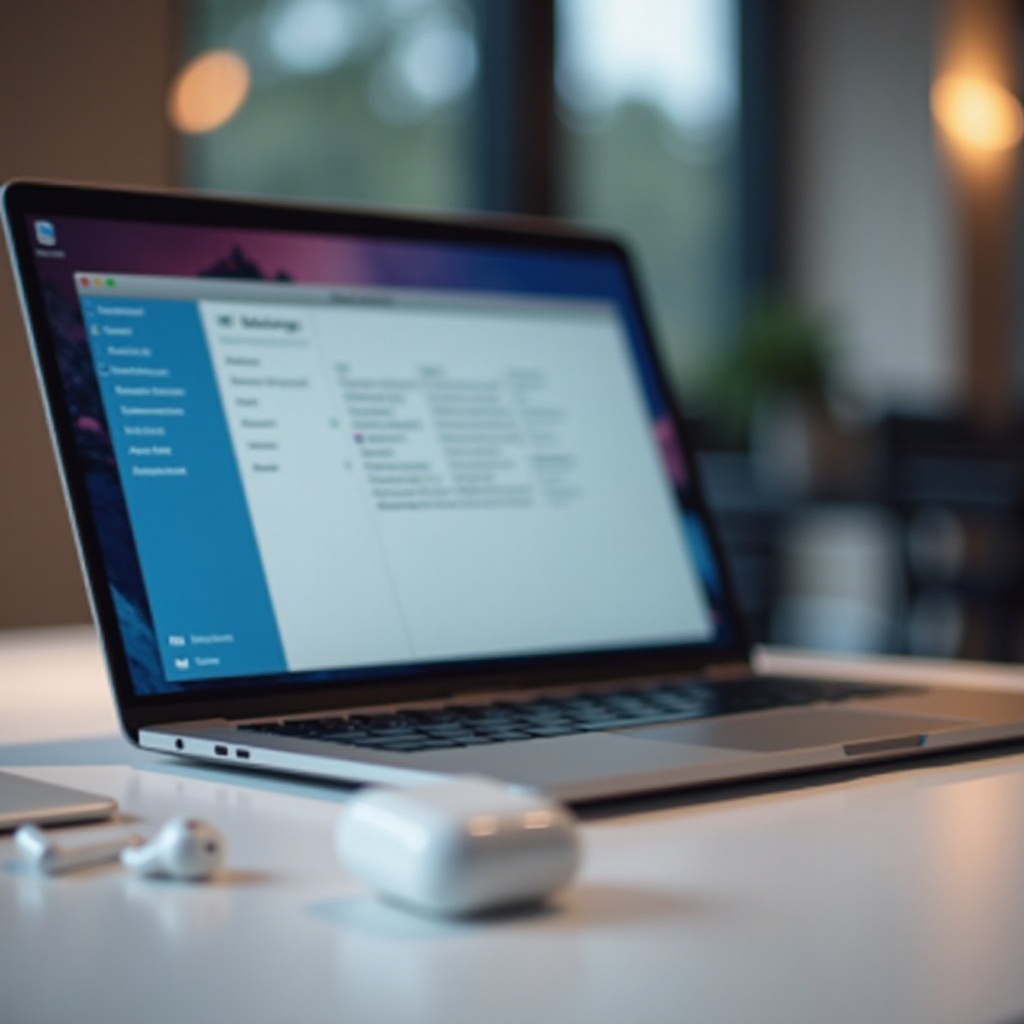
Guide étape par étape pour connecter les AirPods
Connecter des AirPods à votre ordinateur portable HP peut être facile avec ce guide étape par étape.
- Appairer les AirPods avec votre ordinateur portable HP :
- Ouvrez les paramètres Bluetooth de votre ordinateur portable.
- Assurez-vous que le Bluetooth est activé et réglé sur ‘discoverable’.
- Mettez vos AirPods en mode d’appairage en appuyant sur le bouton au dos du boîtier jusqu’à ce que la lumière clignote en blanc.
-
Sous les appareils disponibles, sélectionnez ‘AirPods’ pour établir une connexion.
-
Dépannage des problèmes de connexion courants :
- Si vos AirPods ne parviennent pas à se connecter, assurez-vous qu’ils sont proches de l’ordinateur portable et complètement chargés.
- Redémarrez le Bluetooth de votre ordinateur portable en le désactivant et en le réactivant.
- Consultez le site de support Apple pour obtenir de l’aide spécifique au dépannage des AirPods.
Maintenant que vos AirPods sont connectés, il est temps d’ajuster les paramètres audio pour des performances optimales.
Optimisation des paramètres audio pour de meilleures performances
Avec vos AirPods correctement connectés, affiner les paramètres audio de votre ordinateur portable maximisera la qualité d’écoute.
-
Configuration des paramètres sonores : Ajustez les paramètres en accédant au panneau des paramètres sonores sur votre ordinateur portable. Ajustez l’équilibre et le volume selon vos préférences. Explorez les paramètres de l’égaliseur pour ajuster la qualité sonore en fonction des différents types de médias.
-
Amélioration de la qualité audio avec des applications tierces : Diverses applications peuvent améliorer la qualité audio au-delà des paramètres standard. Envisagez des applications comme Boom3D ou Equalizer APO pour des ajustements sonores détaillés. Ces outils peuvent offrir une audio améliorée adaptée à vos goûts.
Des paramètres sonores améliorés garantissent une expérience audio supérieure, que ce soit pour la musique, la vidéoconférence ou les jeux.
Conseils de dépannage avancés
Même avec des connexions établies, des problèmes occasionnels peuvent persister. Le dépannage avancé peut aider à résoudre ces obstacles.
-
Réinitialisation des paramètres Bluetooth : La réinitialisation des paramètres Bluetooth peut éliminer les erreurs de reconnaissance des appareils et rationaliser la connexion. Dans le gestionnaire de périphériques, désinstallez l’appareil Bluetooth puis redémarrez l’ordinateur portable pour réinitialiser les paramètres.
-
Utilisation des outils de dépannage Windows : Windows offre des outils intégrés pour détecter et corriger les problèmes de connexion. Accédez à ceux-ci via ‘Paramètres’ > ‘Mise à jour et sécurité’ > ‘Dépannage’. Suivez les invites pour identifier et résoudre les problèmes de connectivité Bluetooth.
Utiliser le dépannage avancé aide à maintenir une connexion stable, garantissant le bon fonctionnement de vos AirPods avec votre ordinateur portable HP.
Explorer d’autres écouteurs pour les ordinateurs portables HP
Bien que les AirPods soient un choix populaire, d’autres écouteurs Bluetooth peuvent se connecter à votre ordinateur portable HP si des problèmes techniques persistants surviennent.
-
Autres options Bluetooth : Des marques telles que Bose, Sony et Jabra offrent des écouteurs de haute qualité qui se connectent facilement aux ordinateurs portables Windows. Ces alternatives peuvent répondre à vos besoins si les AirPods rencontrent des problèmes de connectivité continus.
-
Comparer les AirPods avec d’autres marques : Chaque marque d’écouteurs met en avant des caractéristiques et avantages uniques. Évaluez la qualité sonore, la durée de vie de la batterie et la compatibilité pour déterminer les écouteurs qui correspondent le mieux à vos préférences et exigences.
Explorer d’autres options d’écouteurs garantit une qualité audio continue si les AirPods s’avèrent difficiles à utiliser.
Conclusion
Connecter des AirPods à un ordinateur portable HP peut être un processus simple. En assurant la compatibilité Bluetooth, en suivant des procédures de connexion structurées, en optimisant les paramètres audio et en s’engageant dans le dépannage, vous pouvez profiter d’un audio sans fil de haute qualité avec un minimum de tracas. Si des difficultés techniques persistent, envisagez d’explorer d’autres options innovantes d’écouteurs Bluetooth pour maintenir une qualité sonore exceptionnelle.
Questions Fréquemment Posées
Les AirPods peuvent-ils se connecter à n’importe quel ordinateur portable Bluetooth ?
Oui, les AirPods peuvent se connecter à tout ordinateur portable équipé de Bluetooth. Assurez-vous que votre ordinateur portable répond aux exigences Bluetooth nécessaires et suivez les étapes de jumelage pour réussir.
Que faire si mes AirPods ne sont pas détectés par l’ordinateur portable ?
Si non détectés, essayez de redémarrer votre ordinateur portable et les paramètres Bluetooth. Assurez-vous que les AirPods sont en mode de jumelage et explorez les conseils de dépannage pour une connexion efficace.
Comment réinitialiser mes AirPods ?
Réinitialisez les AirPods en les plaçant dans l’étui et en appuyant sur le bouton de configuration jusqu’à ce que le voyant devienne orange puis blanc. Cela résout souvent les problèmes de connectivité.