
Comment configurer Alexa sur un nouveau réseau WiFi
Introduction
Configurer Alexa sur un nouveau réseau WiFi est crucial pour maintenir le bon fonctionnement de votre maison intelligente. Que vous ayez amélioré votre routeur ou changé de fournisseur d’accès, reconnecter Alexa est nécessaire pour maintenir la fonctionnalité. Ce guide fournit des étapes claires et réalisables pour remettre vos appareils Alexa en ligne et éviter les pièges courants lors de la transition.
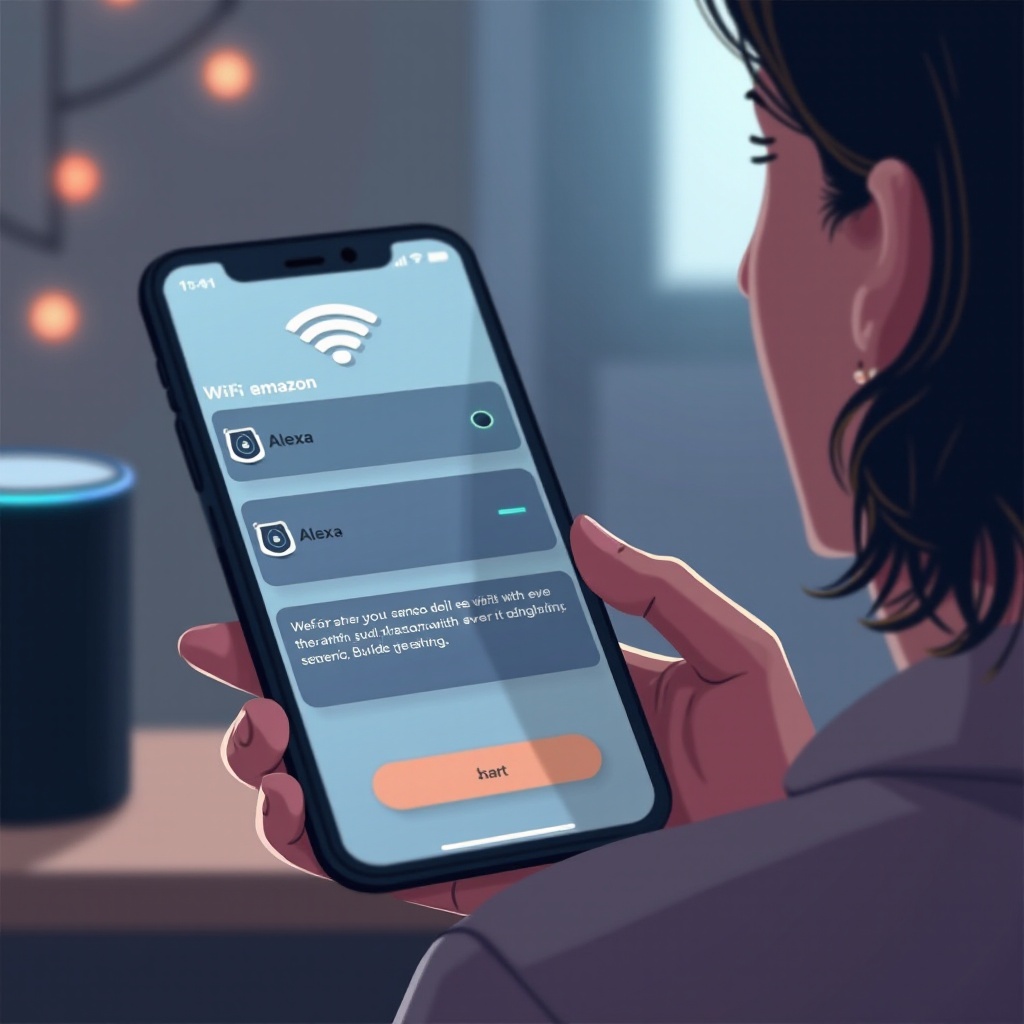
Préparation de votre appareil Alexa
Avant de procéder à des modifications, rassemblez les éléments essentiels pour garantir une configuration fluide. Commencez par confirmer que vous avez un compte Amazon, nécessaire pour gérer les appareils Alexa. Assurez-vous également que votre smartphone ou tablette dispose de la dernière application Alexa installée, que vous utiliserez pour la configuration. Confirmez une connexion WiFi solide et ayez à portée de main le SSID et le mot de passe de votre réseau.
Exigences avant la configuration
- Un compte Amazon actif lié à votre appareil Alexa.
- La dernière version de l’application Alexa sur votre smartphone.
- Un nouveau réseau WiFi sécurisé et accessible avec des identifiants connus.
Installation de l’application Alexa
Si elle n’est pas déjà installée, téléchargez l’application depuis l’Apple App Store ou le Google Play Store. Cette application vous guidera à travers le processus de configuration WiFi, vous permettant de gérer toutes les fonctionnalités d’Alexa de manière pratique.
Avec tout préparé, vous êtes prêt à ajuster les paramètres d’Alexa pour la connecter à un nouveau réseau.
Guide étape par étape pour connecter Alexa à un nouveau WiFi
Suivez ces étapes pour reconnecter Alexa à votre réseau WiFi :
- Ouvrez l’application Alexa et connectez-vous à votre compte Amazon.
- Tapez sur ‘Appareils’ pour voir vos éléments connectés.
- Sélectionnez le dispositif Alexa spécifique que vous souhaitez configurer.
- Tapez sur ‘Modifier’ sous la section du réseau WiFi et suivez les instructions pour sélectionner et entrer les nouveaux détails du réseau.
Obstacles de connectivité courants et solutions
- Assurez-vous que votre appareil Alexa est près du routeur pour une meilleure connexion.
- Vérifiez si des restrictions réseau, telles que le filtrage MAC, peuvent bloquer l’appareil.
- Redémarrez à la fois le routeur et l’appareil Alexa si les problèmes persistent.
Une fois votre Alexa connectée, assurez-vous d’une performance optimisée en ajustant les paramètres réseau en conséquence.
Optimisation des performances d’Alexa sur le WiFi
Pour une expérience optimale, optimisez vos paramètres WiFi avec ces actions simples :
Configuration des paramètres réseau pour des performances optimales
- Attribuez une adresse IP statique à Alexa pour prévenir les problèmes de connectivité.
- Utilisez un routeur double bande pour répartir les appareils entre les bandes de 2,4 GHz et 5 GHz, réduisant la congestion.
Minimiser les interférences
Placez Alexa et le routeur dans des zones centrales et ouvertes de votre maison pour éviter les interférences des murs et appareils électroniques. Vérifiez régulièrement les mises à jour de votre appareil Alexa et du firmware du routeur pour garantir des améliorations continues des performances.
Assurer la sécurité du réseau WiFi
Une fois Alexa connectée, protégez votre réseau pour maintenir la sécurité et la confidentialité :
Définir des mots de passe solides
Créez un mot de passe complexe pour votre WiFi incluant des chiffres, des lettres majuscules et minuscules, et des symboles. Changer régulièrement les mots de passe améliore la sécurité.
Protéger contre l’accès non autorisé
Activez le chiffrement WPA3 si disponible pour protéger les données de votre réseau. Mettez régulièrement à jour le firmware de votre routeur pour pallier toute vulnérabilité et garantir un accès sécurisé.
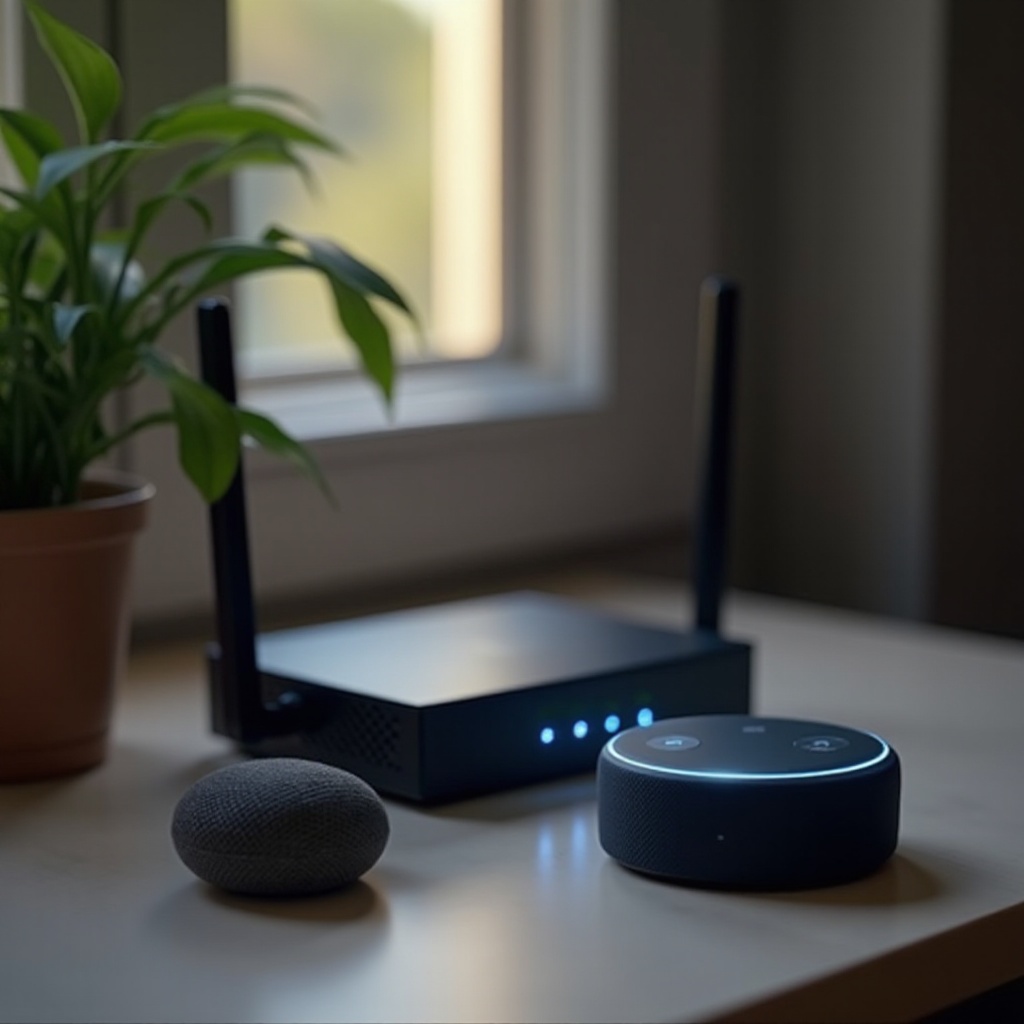
Conseils de dépannage pour les problèmes WiFi d’Alexa
En cas de problèmes, essayez ces solutions avant de procéder à une réinitialisation :
Identifier les problèmes courants
- Assurez-vous que le mot de passe du réseau est saisi correctement.
- Vérifiez les paramètres du routeur, en vous assurant qu’il accepte la connexion de nouveaux appareils.
Effectuer une réinitialisation d’usine si nécessaire
Si les problèmes persistent, effectuez une réinitialisation d’usine en maintenant le bouton de réinitialisation sur votre appareil Alexa. Cela effacera tous les paramètres et vous devrez reconfigurer l’appareil dès le début.
Conseils avancés pour gérer plusieurs appareils Alexa
Gérer plusieurs appareils dans un environnement de maison intelligente peut être difficile. Voici quelques conseils :
Synchroniser les appareils
Créez des groupes pour les appareils dans l’application Alexa pour faciliter la gestion et contrôler facilement les appareils par commandes vocales.
Paramètres de l’appareil individuel
Attribuez différents mots de réveil, pièces ou noms à chaque appareil pour améliorer la clarté et le contrôle sur des tâches ou rappels spécifiques.
Conclusion
Connecter Alexa à un nouveau réseau WiFi ne doit pas être difficile. En suivant les étapes décrites, vous pouvez rapidement restaurer la fonctionnalité de l’appareil, assurant une connectivité complète dans votre maison intelligente. Avec Alexa de retour en ligne, explorez une coordination et un contrôle de la maison intelligente améliorés pour une plus grande commodité au quotidien.
Questions Fréquemment Posées
Comment changer le WiFi sur Alexa sans l’application ?
Vous avez besoin de l’application Alexa pour changer les paramètres WiFi car elle offre l’accès nécessaire aux configurations de l’appareil.
Alexa peut-elle se connecter à plusieurs réseaux WiFi ?
Alexa peut seulement se connecter à un réseau à la fois et les paramètres doivent être mis à jour à chaque changement de réseau.
Pourquoi mon Alexa ne se connecte-t-elle pas au nouveau WiFi ?
Assurez-vous que le mot de passe est correct et qu’il n’y a pas de problème de réseau. Réinitialisez l’appareil si les problèmes persistent.