
Как синхронизировать динамики Bose для оптимального аудиоопыта
Синхронизация ваших колонок Bose может обеспечить непревзойденный аудио-опыт, который улучшает универсальность и качество звучания вашей системы. Независимо от того, устраиваете ли вы вечеринку, создаете домашний кинотеатр или просто стремитесь к высококачественному звуку по всему дому, понимание того, как синхронизировать эти колонки, является важным. Это руководство предоставляет практические шаги, чтобы процесс синхронизации был максимально гладким.
Введение
Колонки Bose известны своим премиальным качеством звука и инновационными технологиями. Однако, чтобы полностью раскрыть их потенциал, синхронизация нескольких колонок Bose может быть важна. Правильная синхронизация гарантирует, что ваша аудиосистема будет демонстрировать стабильный звук без задержек и сбоев, улучшая ваше прослушивание. Следующие разделы помогут вам эффективно пройти процесс синхронизации колонок Bose.
Понимание ваших колонок Bose
Чтобы успешно синхронизировать ваши колонки Bose, вам необходимо сначала понять модели, которыми вы владеете. Bose предлагает различные линейки колонок, начиная от портативных, таких как SoundLink, до домашних, таких как серия Bose Home Speaker. Каждая модель может поддерживать разные методы синхронизации, включая Bluetooth, Wi-Fi или собственные приложения, и знание этих функций является ключевым.
Разные модели и функции
В линейке Bose есть серия SoundLink для портативности и серия Home Speaker для стационарного использования. Разные модели поддерживают Bluetooth, тогда как другие могут предлагать возможности Wi-Fi или улучшенную интеграцию через приложения Bose. Понимание того, что предлагает каждая модель, поможет определить лучший подход к синхронизации.
Важность правильной синхронизации
Синхронизация означает, что ваши колонки работают в гармонии, чтобы воспроизводить звук последовательно в разных комнатах, улучшая пользовательский опыт. Правильно синхронизированные колонки устраняют проблемы латентности и эха, обеспечивая погружающую аудио-атмосферу, особенно подходящую для многокомнатных настроек. Следующие разделы покажут, как подготовиться к этой эффективной установке.
Подготовка перед синхронизацией
Перед началом процесса синхронизации важно подготовить ваши устройства и окружающую среду, чтобы предотвратить возможные проблемы. Обеспечение совместимости и обновление прошивки может значительно облегчить процесс подключения.
Проверка программного обеспечения и прошивки
- Убедитесь, что все ваши колонки Bose имеют последние обновления прошивки, доступные через приложение Bose или веб-сайт.
- Проверьте, что ваш смартфон, планшет или компьютер также работают на последних версиях программного обеспечения для поддержания совместимости.
Обеспечение совместимости устройств
- Проверьте, что все устройства, которые вы планируете подключать, полностью совместимы с вашими колонками Bose, включая поддерживаемые версии Bluetooth или сетевые возможности.
- Соберите необходимые аксессуары, такие как кабели или зарядки, чтобы обеспечить готовность к процессу настройки.
Закончив подготовку, перейдем к процессу синхронизации.
Пошаговое руководство по синхронизации колонок Bose
Синхронизация ваших колонок включает разные методы в зависимости от вашей модели и потребностей, будь то через Bluetooth или использование специализированного приложения для большей функциональности.
Синхронизация через Bluetooth
- Включите Bluetooth на вашей основной колонке, войдя в режим сопряжения кнопкой.
- На вашем устройстве найдите и выберите вашу колонку Bose в меню Bluetooth.
- После подключения активируйте режим вечеринки или режим стерео для добавления дополнительных колонок.
- Включите режим сопряжения на дополнительных колонках, подключая их через ваше устройство.
- Проведите тест звука и отрегулируйте позиции колонок для оптимального охвата звуком.
Синхронизация с использованием приложения Bose Connect
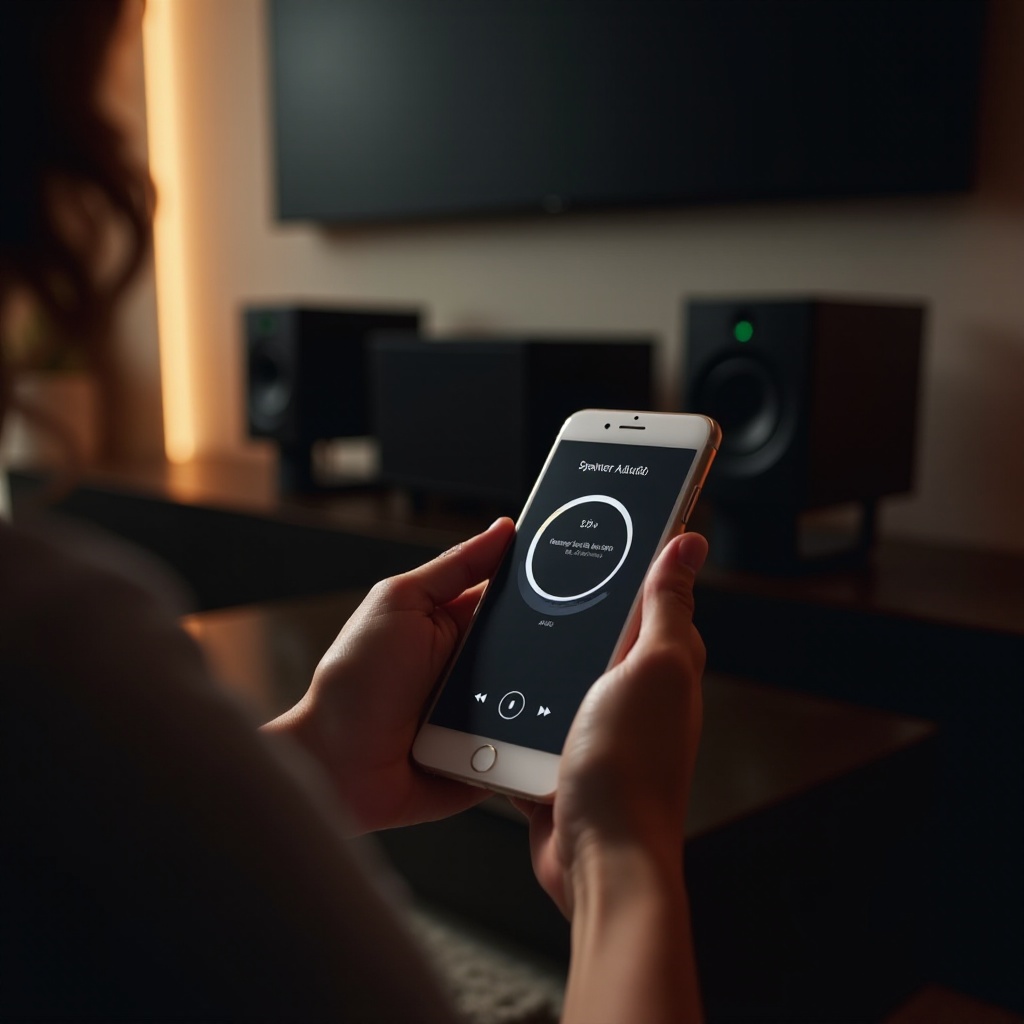
- Начните с загрузки и открытия приложения Bose Connect на вашем смартфоне или планшете.
- Включите все колонки и убедитесь, что они находятся в пределах досягаемости.
- В приложении добавьте каждую колонку в список подключенных устройств.
- Используйте интерфейс приложения для выбора и выравнивания нескольких колонок по вашему желанию.
- Настройте параметры в приложении для оптимизации конфигурации звука.
Успешная синхронизация ведет к впечатляющей аудиосистеме. Однако, если возникают несоответствия, обратитесь к следующему разделу для решения распространенных проблем с синхронизацией.
Устранение распространенных проблем с синхронизацией
Несмотря на тщательную подготовку, некоторые проблемы всё ещё могут возникнуть при коммуникации между устройствами. Признание и устранение этих проблем может помочь быстро восстановить функциональность.
Распространенные проблемы и решения
-
Проблема: трудности при подключении через Bluetooth.
Решение: убедитесь, что Bluetooth включен и колонка находится в режиме сопряжения. Перезагрузите вовлеченные устройства, если необходимо. -
Проблема: несинхронизированный звук между колонками.
Решение: используйте приложение Bose для сброса и повторного добавления колонок. Также проверьте доступные обновления прошивки для смягчения задержки.
Когда обращаться за профессиональной помощью
Если проблемы продолжают возникать, несмотря на устранение неполадок, обращение в службу поддержки Bose или консультация документации может разрешить сложные аппаратные или программные конфликты, выходящие за рамки обычных настроек.
Максимизация вашей аудиосистемы с Bose
Помимо синхронизации, оптимизация вашей конфигурации может также улучшить прослушивание. Идеальное размещение и тонкая настройка параметров заметно влияют на качество звучания.
Советы по оптимальному размещению колонок
- Размещайте колонки на уровне ушей, чтобы сфокусировать передачу звука непосредственно.
- Обеспечьте равномерное распределение по комнате, чтобы предотвратить скапливание звука.
Настройка звуковых параметров для качества
- Откройте приложение Bose и настройте баланс звука с помощью эквалайзера для баса, высоких и средних частот.
- Экспериментируйте с настройками, чтобы адаптировать выход звука к вашей обстановке и предпочтениям.
Заключение
Правильная синхронизация ваших колонок Bose раскрывает значительные улучшения звука для удовлетворяющего опыта. Следуя этим шагам, вы обеспечиваете плавную интеграцию и производительность колонок, позволяя вам исследовать полный потенциал Bose.
Часто задаваемые вопросы
Сколько колонок Bose я могу синхронизировать одновременно?
Bose позволяет подключать до двух колонок в режиме Bluetooth party и несколько колонок через Wi-Fi, используя приложения Bose Connect или Bose Music.
Могу ли я синхронизировать колонки Bose через сеть Wi-Fi?
Да, колонки Bose можно синхронизировать через Wi-Fi с помощью приложения Bose Music или через интеллектуальных помощников, таких как Alexa и Google Home.
Что делать, если мои колонки не синхронизируются?
Убедитесь, что все устройства обновлены и совместимы. Обратитесь к инструкциям, сбросьте устройства или свяжитесь с поддержкой Bose, если проблемы остаются.