
Как подключить AirPods к ноутбуку HP в 2024 году
Введение
Подключение AirPods к вашему ноутбуку HP может значительно улучшить ваше аудио, будь то прослушивание музыки, участие в виртуальных встречах или просмотр видео. AirPods обеспечивают отличное качество звука и удобство беспроводной связи, но некоторые пользователи сталкиваются с трудностями при попытке их подключения. В этом руководстве мы пошагово объясним, как плавно подключить ваши AirPods к ноутбуку HP, обеспечивая лучшее качество звука.
Проверка совместимости Bluetooth на вашем ноутбуке HP
Перед началом процесса подключения важно проверить совместимость Bluetooth вашего ноутбука HP. Не каждый ноутбук может подключиться без усилий к AirPods, и часто возникают проблемы из-за устаревших версий Bluetooth.
-
Понимание версий Bluetooth: хотя большинство современных ноутбуков поддерживают Bluetooth, более новые версии обеспечивают улучшенное подключение и качество звука. Чтобы проверить версию Bluetooth вашего ноутбука, откройте меню настроек ‘Устройства’. Если ваша версия Bluetooth устарела, рассмотрите возможность модернизации возможностей вашего ноутбука для лучшего производительности.
-
Обновление драйверов Bluetooth: Убедитесь, что ваши драйверы Bluetooth актуальны. Старые драйверы могут ухудшить процесс подключения. Чтобы обновить, посетите веб-сайт поддержки HP для последних обновлений драйверов, специфичных для модели вашего ноутбука. Установка обновленных драйверов может решить проблемы с подключением и улучшить производительность системы.
С подтвержденной и обновленной совместимостью Bluetooth вашего ноутбука вы готовы приступить к подключению AirPods.
Пошаговое руководство по подключению AirPods
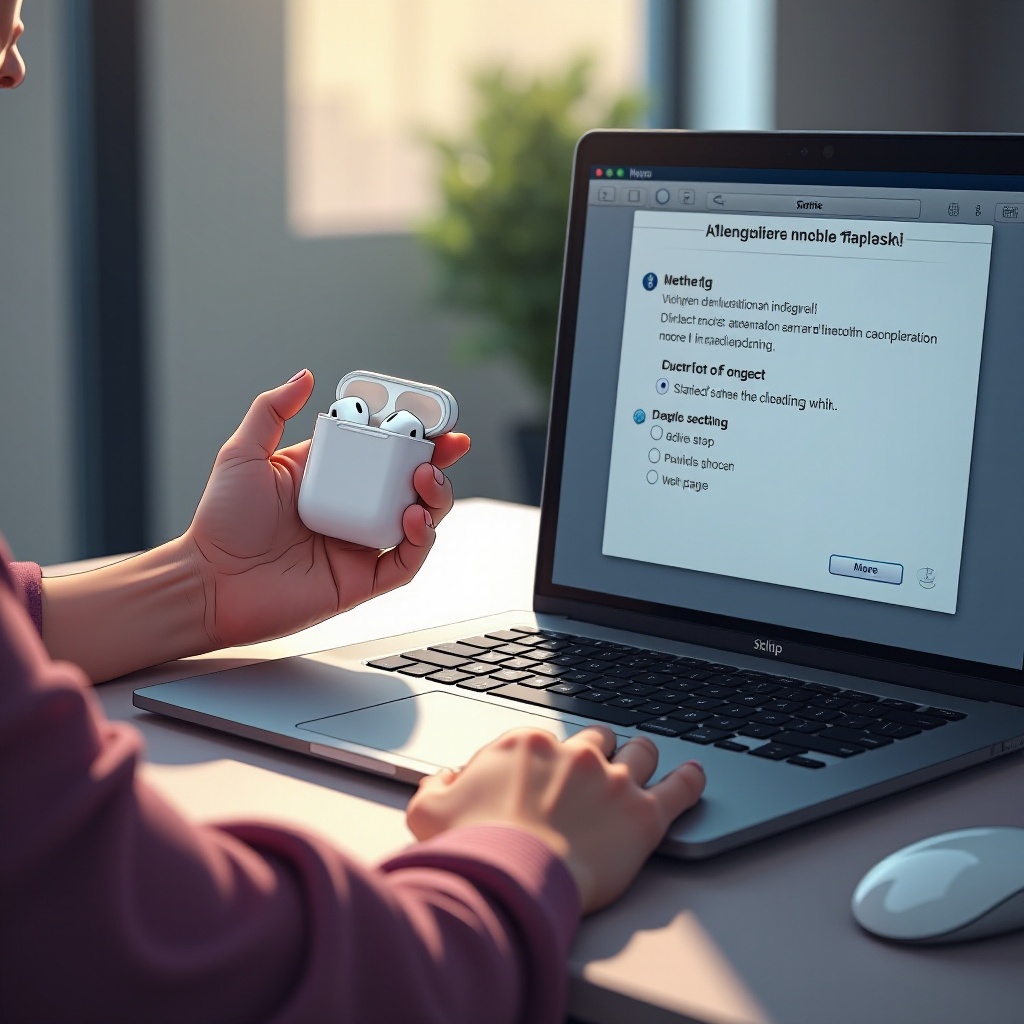
Подключение AirPods к вашему ноутбуку HP может быть простым с этим пошаговым руководством.
- Сопряжение AirPods с вашим ноутбуком HP:
- Откройте настройки Bluetooth на вашем ноутбуке.
- Убедитесь, что Bluetooth включен и установлен в «видимый».
- Переключите AirPods в режим сопряжения, нажав кнопку на задней стороне корпуса до того, как индикатор начнет мигать белым.
-
В разделе доступных устройств выберите ‘AirPods’, чтобы установить соединение.
-
Устранение распространенных проблем с подключением:
- Если ваши AirPods не удается подключить, убедитесь, что они находятся рядом с ноутбуком и полностью заряжены.
- Перезапустите Bluetooth на ноутбуке, отключив и снова включив его.
- Обратитесь в службу поддержки Apple за помощью в устранении неполадок, связанных с AirPods.
Теперь, когда ваши AirPods подключены, пора настроить аудио наилучшим образом.
Оптимизация аудио настроек для лучшего производительности
С успешно подключенными AirPods настройка аудио на ноутбуке поможет максимально улучшить качество звука.
-
Настройка звуковых параметров: Регулируйте параметры, обращаясь в панель звуковых настроек на вашем ноутбуке. Настройте баланс и уровень громкости в соответствии с вашими предпочтениями. Исследуйте настройки эквалайзера, чтобы настроить качество звука в зависимости от типа медиа.
-
Повышение качества звука с помощью сторонних приложений: Различные приложения могут улучшить качество звука за пределами стандартных настроек. Рассмотрите приложения такие как Boom3D или Equalizer APO для детализированной звуковой настройки. Эти инструменты могут предложить улучшенное аудио, адаптированное к вашим предпочтениям.
Улучшенные звуковые настройки обеспечивают исключительный аудио опыт, будь то музыка, видеоконференции или игры.
Советы по расширенному устранению неполадок
Даже если подключения установлены, иногда могут возникать проблемы. Расширенное устранение неполадок может помочь устранить эти препятствия.
-
Сброс настроек Bluetooth: Сброс настроек Bluetooth может устранить ошибки распознавания устройств и упростить соединение. В диспетчере устройств удалите Bluetooth-устройство, после чего перезагрузите ноутбук для сброса настроек.
-
Использование инструментов устранения неполадок Windows: Windows предоставляет встроенные инструменты для обнаружения и устранения проблем с подключением. Доступ к ним можно получить через ‘Настройки’ > ‘Обновление и безопасность’ > ‘Устранение неполадок’. Следуйте подсказкам, чтобы выявить и устранить проблемы подключения Bluetooth.
Использование расширенного устранения неполадок помогает поддерживать стабильное соединение, обеспечивая плавную работу AirPods с вашим ноутбуком HP.
Исследование других наушников для ноутбуков HP
Хотя AirPods являются популярным выбором, другие наушники Bluetooth могут подключаться к вашему ноутбуку HP, если возникают постоянные технические проблемы.
-
Альтернативные варианты Bluetooth: Компании такие как Bose, Sony и Jabra предлагают высококачественные наушники, которые легко подключаются к ноутбукам с Windows. Эти альтернативы могут удовлетворить ваши потребности, если AirPods испытывают постоянные проблемы с подключением.
-
Сравнение AirPods с другими брендами: Каждый бренд наушников выделяет уникальные функции и преимущества. Оцените качество звука, время автономной работы и совместимость, чтобы определить наушники, которые лучше всего соответствуют вашим предпочтениям и требованиям.
Изучение других вариантов наушников обеспечивает непрерывный качественный звук, если AirPods оказываются сложными в использовании.
Заключение
Подключение AirPods к ноутбуку HP может быть просто. Обеспечивая совместимость Bluetooth, следуя структурированным процедурам подключения, оптимизируя аудио настройки и проводя устранение неполадок, вы можете наслаждаться высококачественным беспроводным звуком с минимальными проблемами. Если технические трудности продолжаются, рассмотрите исследование других инновационных вариантов наушников Bluetooth, чтобы поддерживать исключительное качество звука.
Часто Задаваемые Вопросы
Могут ли AirPods подключаться к любому ноутбуку с Bluetooth?
Да, AirPods могут подключаться к любому ноутбуку, оснащенному Bluetooth. Убедитесь, что ваш ноутбук соответствует необходимым требованиям Bluetooth и следуйте шагам сопряжения для успешного подключения.
Что делать, если мой ноутбук не обнаруживает AirPods?
Если не обнаружены, попробуйте перезагрузить ноутбук и настройки Bluetooth. Убедитесь, что AirPods находятся в режиме сопряжения, и изучите советы по устранению неполадок для эффективного подключения.
Как сбросить AirPods?
Сбросьте AirPods, поместив их в кейс и удерживая кнопку настройки до тех пор, пока индикатор не станет оранжевым, а затем белым. Это часто решает проблемы с подключением.