
Как настроить Sonos WiFi для бесперебойной потоковой передачи аудио
Введение
Системы Sonos переопределяют домашний аудио благодаря погружающим звуковым впечатлениям, которые обогащают ваше окружение. Чтобы разблокировать весь потенциал ваших динамиков Sonos, их необходимо правильно подключить к WiFi. Этот гид подробно описывает пошаговый процесс настройки WiFi Sonos, обеспечивая оптимальную потоковую передачу аудио и улучшая ваше удовольствие.
Подготовка к настройке WiFi Sonos
Успешная настройка начинается с подготовки, сбора всего необходимого оборудования и понимания совместимости вашей сети. Эта подготовка упрощает процесс подключения, делая его бесшовным.
-
Необходимое оборудование и требования: вам понадобятся совместимые динамики Sonos, надежная сеть WiFi и устройство с установленным приложением Sonos. Подтвердите, что ваш маршрутизатор настроен на разрешение подключений устройств и проверьте наличие обновлений прошивки.
-
Проверка совместимости вашей сети: убедитесь, что частота вашего WiFi поддерживается Sonos, и подходит как для диапазонов 2.4 ГГц, так и для 5 ГГц, хотя 2.4 ГГц часто более стабильны для непрерывной настройки и использования.
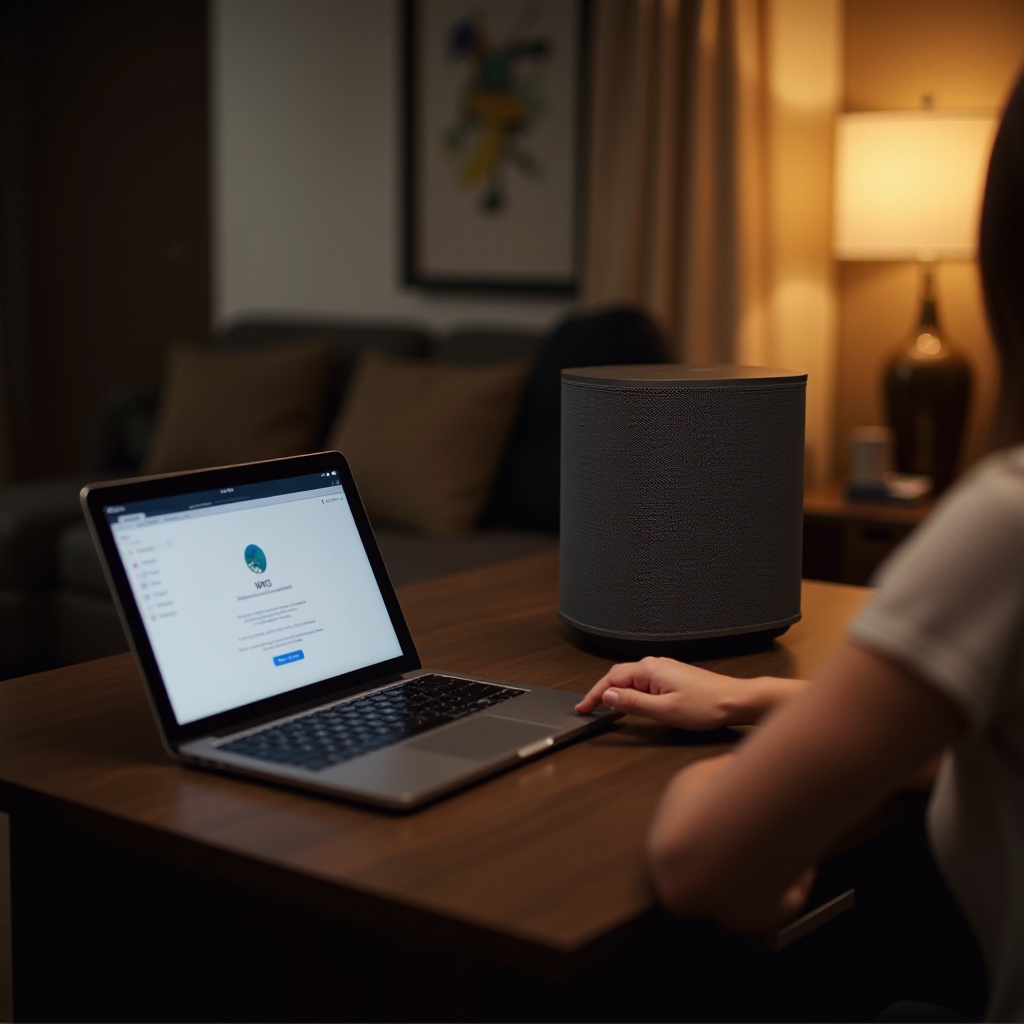
Пошаговое руководство по настройке WiFi Sonos
Сделав подготовительные шаги, вы готовы подключить свои динамики Sonos. Следуйте этим шагам, чтобы убедиться, что все подключено идеально:
-
Загрузка и настройка приложения Sonos: начните с установки приложения Sonos из магазина приложений вашего устройства. Откройте его и создайте учетную запись или войдите в нее, если учетная запись уже активна. Приложение управляет настройками динамика и помогает на протяжении всей настройки.
-
Подключение динамика Sonos к источнику питания и интернету: включите динамик Sonos и дождитесь индикаторов, показывающих готовность к подключению. Убедитесь, что ваше устройство подключено к WiFi, предназначенному для использования Sonos.
-
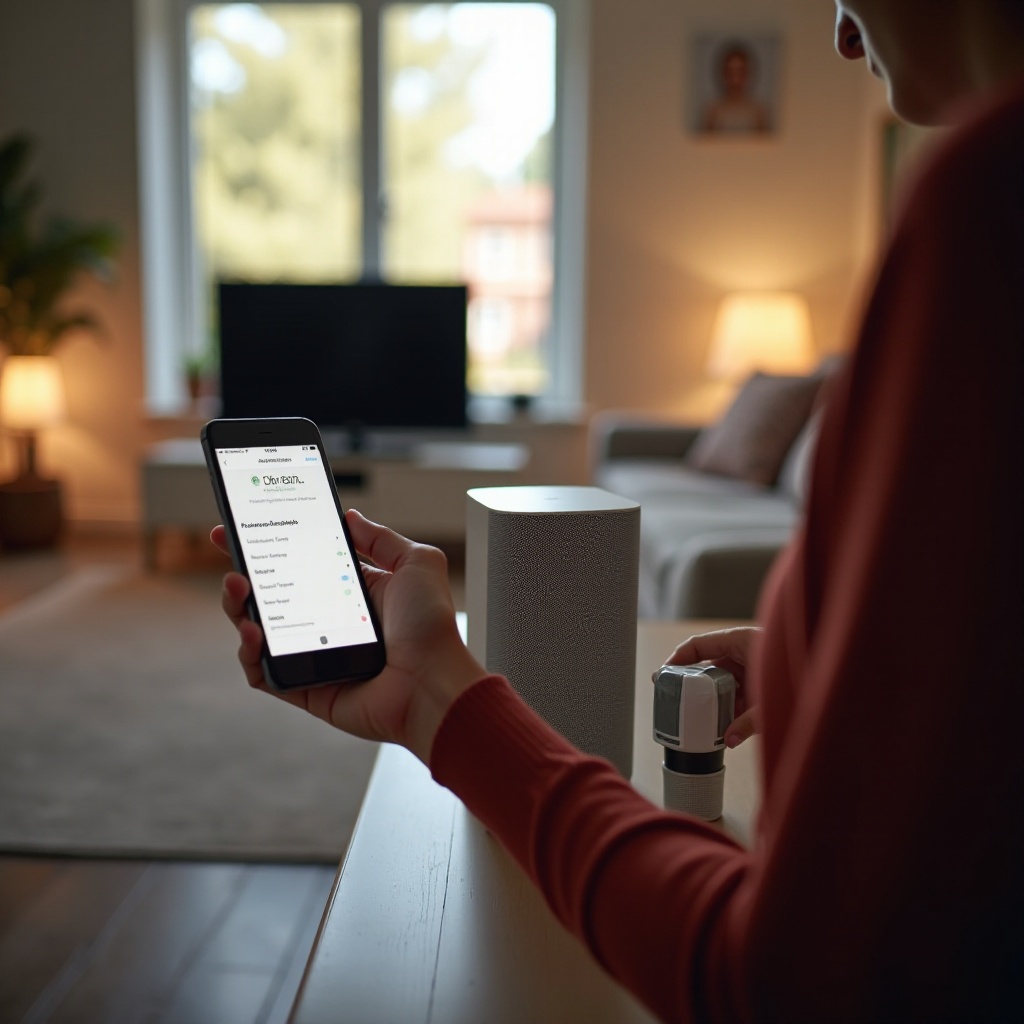
Настройка вашего динамика Sonos через приложение: в приложении выберите ‘Настроить новую систему’. Следуйте подсказкам руководства, чтобы подключить динамик к вашей сети. Нажмите необходимые кнопки на динамике, чтобы облегчить этот процесс.
Устранение распространенных проблем настройки WiFi Sonos
Иногда вы можете столкнуться с проблемами при подключении динамиков Sonos. Понимание того, как решать эти проблемы, является ключом к эффективной настройке.
-
Решение проблем с подключением к WiFi: если возникают проблемы, проверьте функциональность вашего маршрутизатора, измените его положение для лучшего охвата или перезагрузите устройство. Иногда начальное подключение требует обновления.
-
Устранение распространенных сообщений об ошибках: если при настройке появляются препятствия в виде сообщений об ошибках, обратитесь к приложению Sonos за конкретными рекомендациями, соответствующими вашей ситуации. Типичные проблемы включают неправильные пароли или временные сбои подключения.
Оптимизация вашей системы Sonos для лучшей производительности
После успешной настройки, настройка вашей системы Sonos улучшает выход аудио и удовлетворенность пользователей. Эти корректировки делают ваше прослушивание еще более насыщенным.
-
Настройка расположения динамика для превосходного звука: правильное положение динамиков имеет решающее значение. Измените их расположение, чтобы соответствовать акустике помещения и используйте метод проб и ошибок для поиска оптимального места.
-
Интеграция с устройствами умного дома: расширьте возможности вашей системы, подключив Sonos к умным устройствам в вашем доме. Используйте голосовое управление для расширенной функциональности с помощью таких платформ, как Alexa или Google Assistant.
Заключение
Завершение настройки WiFi Sonos прокладывает путь к премиальной потоковой передаче аудио и обогащенным звуковым ландшафтам. С этим руководством убедитесь, что ваша система оптимизирована и готова предложить непревзойденные аудио впечатления.
Часто задаваемые вопросы
Что делать, если мои колонки Sonos не подключаются к WiFi?
Убедитесь, что ваш WiFi работает, перезагрузите роутеры и проверьте учетные данные. За помощью обратитесь к рекомендациям в приложении Sonos.
Могу ли я настроить Sonos без подключения к Интернету?
Для настройки требуется подключение к Интернету, но после нее локальная потоковая передача доступна без доступа в Интернет.
Как улучшить производительность WiFi для устройств Sonos?
Используйте надежный роутер с поддержкой сильного трафика и уменьшите помехи от близлежащих электронных устройств для повышения стабильности.