
Как легко подключить беспроводные наушники Beats
Введение
Подключение ваших беспроводных наушников Beats может преобразить ваш аудиопроцесс. Благодаря своему элегантному дизайну и качественному звуку, наушники Beats становятся выбором номер один для многих. Это руководство проведет вас через процесс сопряжения ваших наушников с различными устройствами, помогая разрешить любые возникающие проблемы по пути. Следуя этим шагам, вы сможете воспользоваться всеми возможностями ваших беспроводных наушников Beats как для музыки, так и для звонков.
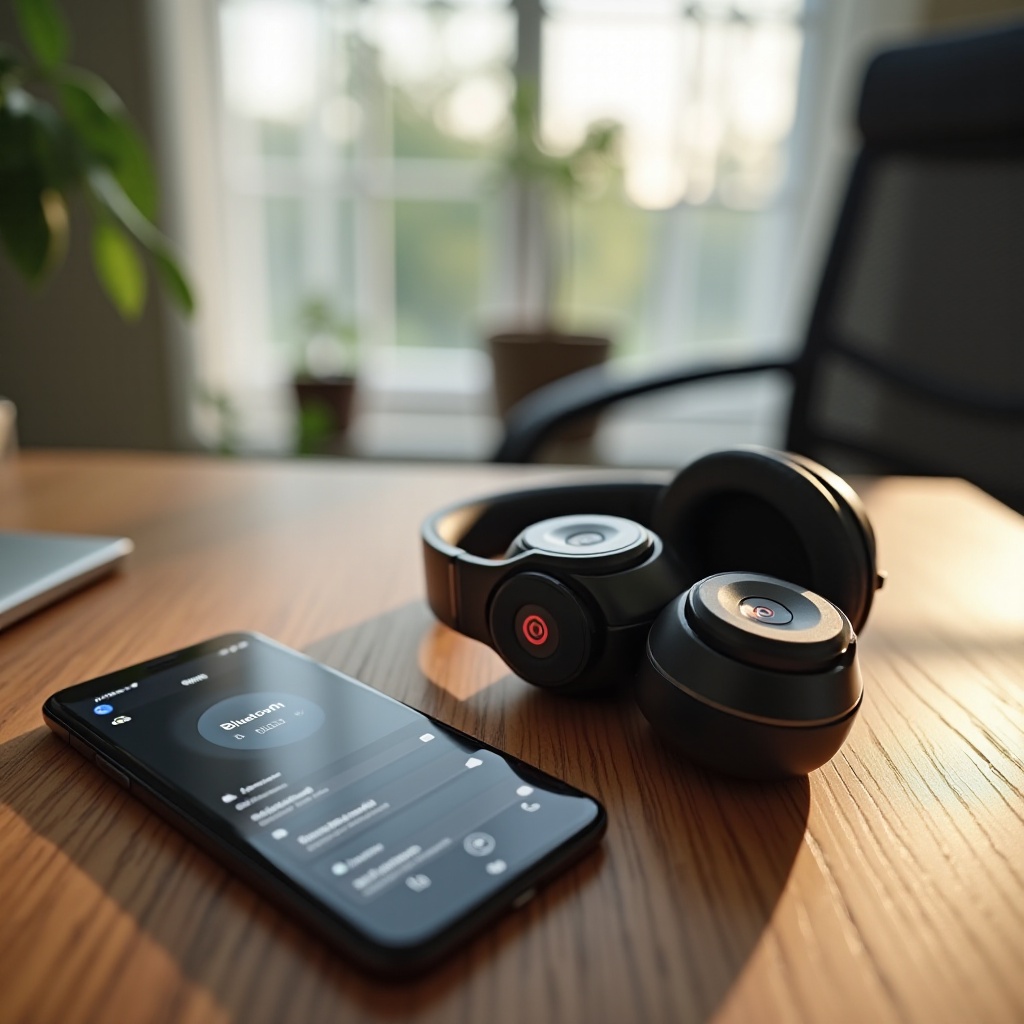
Подготовка наушников Beats к сопряжению
Чтобы обеспечить бесперебойный процесс сопряжения, начните с подготовки ваших наушников Beats. Несколько простых шагов помогут успешно установить соединение.
- Зарядка наушников Beats: Используйте поставляемый кабель и адаптер, чтобы полностью зарядить наушники. Заряженный аккумулятор не только обеспечивает беспрерывное использование, но также является ключевым для успешного сопряжения.
- Активация Bluetooth: Включите Bluetooth, нажав кнопку питания на ваших наушниках Beats, пока не начнет мигать световой индикатор. Это подготовит наушники к беспроводному подключению.
С заряженными наушниками и активным Bluetooth вы готовы начать процесс сопряжения.
Сопряжение наушников Beats с различными устройствами
Каждое устройство требует конкретных шагов для обеспечения прочного соединения с вашими наушниками Beats. Вот как подключить их к различным устройствам:
- Сопряжение с устройствами iOS:
- Перейдите в Настройки.
- Выберите Bluetooth и активируйте его.
- Найдите ваши наушники Beats в списке в разделе «Мои устройства».
-
Нажмите для подключения.
-
Сопряжение с устройствами Android:
- Откройте Настройки и выберите Подключения.
- Убедитесь, что Bluetooth включен.
- Найдите и выберите ваши наушники Beats из списка.
-
Нажмите для подключения.
-
Сопряжение с компьютерами Windows:
- Откройте Настройки и перейдите в Устройства.
- Выберите Bluetooth и другие устройства.
- Включите Bluetooth и выберите «Добавить Bluetooth или другое устройство».
-
Выберите ваши наушники Beats из доступных устройств.
-
Сопряжение с компьютерами Mac:
- Откройте меню Apple и выберите Системные настройки.
- Нажмите на Bluetooth и включите его.
- Подключитесь, когда ваши наушники Beats появятся.
После сопряжения наушников с устройством наслаждайтесь беспроводным слушанием без проблем. Иногда пользователи могут столкнуться с некоторыми проблемами, но они обычно легко исправляются.
Устранение распространенных проблем с сопряжением
Даже при наилучшей подготовке могут возникнуть проблемы с сопряжением. Быстрое решение этих проблем может помочь восстановить подключение.
- Проблемы с подключением: Если ваши наушники не подключаются, попробуйте выключить Bluetooth на вашем устройстве и наушниках, затем включите оба снова. Перезагрузка устройств также может решить настойчивые проблемы.
- Проблемы с качеством звука: Расстояние и помехи часто вызывают проблемы с звуком. Убедитесь, что нет препятствий между наушниками и устройством. Обновление программного обеспечения может улучшить подключение и четкость звука.
Как только эти проблемы будут решены, ваше прослушивание станет плавным и бесперебойным.
Советы для улучшенного беспроводного опыта
Максимально используйте возможности ваших наушников Beats, следуя этим советам для превосходного аудио пути:
- Поддержание сильного подключения: Держите устройство в пределах досягаемости ваших наушников. Физические препятствия могут мешать сигналу Bluetooth.
- Максимизация срока службы батареи: Регулярная зарядка предотвращает ухудшение состояния батареи и обеспечивает долговечность наушников. Храните их безопасно при умеренной температуре, когда они не используются.
Следуя этим практикам, вы значительно улучшите ваш беспроводной опыт с Beats.
Заключение
Сопряжение ваших беспроводных наушников Beats — это простой процесс, требующий лишь подготовки и внимания к деталям. Следуя приведенным шагам, вы будете наслаждаться непрерывным аудиопроцессом и достигнете оптимального опыта прослушивания. Окунитесь в мир беспроводного аудио и позвольте вашим наушникам Beats поднять качество вашего звучания.
Часто задаваемые вопросы
Как я могу сбросить настройки моих наушников Beats, если они не подключаются?
Сбросьте их, удерживая кнопку питания в течение 10 секунд, пока индикатор не начнет мигать.
Могу ли я подключить наушники Beats к нескольким устройствам одновременно?
Несмотря на возможность сопряжения с несколькими устройствами, наушники обычно подключаются только к одному устройству за раз.
Как обновить прошивку моих наушников Beats для улучшения работы?
Обновления можно выполнить с помощью приложения Beats или подключившись к компьютеру через iTunes или Apple Music.