
Как легко подключить наушники TOZO к вашему ноутбуку
Введение
Подключение наушников TOZO к ноутбуку может преобразовать ваше звуковое восприятие, будь то для встреч или отдыха. Эти наушники предлагают беспроводное решение с впечатляющим качеством звука и дизайном. Это руководство поможет вам подключить наушники TOZO к ноутбукам Windows и Mac, решая общие проблемы и получая максимум от ваших наушников.

Понимание наушников TOZO
Наушники TOZO стали популярным выбором благодаря своему стильному дизайну и выдающимся беспроводным возможностям. Заметные модели, такие как TOZO T10 и TOZO T12, поддерживают легкое подключение к различным устройствам. Знание функций ваших наушников TOZO поможет избежать или решить проблемы при настройке и обеспечит оптимальное использование их с ноутбуком.
Подготовка к подключению
Подготовка играет важную роль в достижении плавного подключения между вашими наушниками TOZO и ноутбуком. Следуйте этим шагам:
- Зарядка наушников: Полностью зарядите свои наушники TOZO. Низкий заряд батареи может прервать процесс подключения.
- Проверка совместимости Bluetooth ноутбука: Убедитесь, что ваш ноутбук поддерживает Bluetooth. В противном случае может понадобиться внешний адаптер.
- Убедитесь, что наушники находятся в режиме сопряжения: Поместите наушники в их кейс и откройте крышку. Удерживайте кнопку до тех пор, пока индикатор не начнет мигать, показывая, что они находятся в режиме сопряжения.
С завершением этих шагов вы готовы перейти к процессу подключения, подходящему как для пользователей Windows, так и Mac.
Пошаговое руководство по подключению для ноутбуков Windows
Чтобы подключить наушники TOZO к ноутбуку Windows, выполните эти подробные шаги:
- Доступ к настройкам Bluetooth: Откройте меню «Пуск», перейдите в «Настройки» и выберите «Устройства». Нажмите «Bluetooth и другие устройства». Убедитесь, что Bluetooth включен.
- Сопряжение наушников TOZO: Нажмите «Добавить Bluetooth или другое устройство» и выберите «Bluetooth». Подождите, пока ваш ноутбук не распознает наушники.
- Подтверждение подключения: Выберите ваши наушники TOZO из списка, чтобы начать сопряжение. Сообщение о подтверждении подтвердит успешное сопряжение, подготовив их к использованию.
Пошаговое руководство по подключению для ноутбуков Mac
Если вы пользователь Mac, вот как вы можете подключить ваши наушники TOZO:
- Открытие настроек Bluetooth: Нажмите меню Apple, затем перейдите в «Системные настройки» и выберите «Bluetooth».
- Подключение наушников TOZO: Убедитесь, что Bluetooth включен. Наушники должны появиться в обнаруженных устройствах. Нажмите «Подключить» рядом с вашими наушниками.
- Проверка успешного сопряжения: Уведомление подтверждает ваше соединение. Проверьте настройку, воспроизводя аудио, чтобы убедиться в её эффективности.
Устранение частых проблем
Даже после выполнения этих шагов могут возникнуть некоторые проблемы. Вот как их решить:
- Наушники не отображаются: Убедитесь, что ваши наушники находятся в режиме сопряжения. Близость к ноутбуку помогает. По необходимости перезапустите службу Bluetooth.
- Проблемы с подключением: Минимизируйте помехи и убедитесь, что наушники и ноутбук находятся в радиусе действия.
- Проблемы с качеством звука: Плохое качество звука может потребовать настройки аудио параметров или обеспечения плотного прилегания наушников.
С этими решениями ваш опыт использования наушников TOZO будет плавным.
Лучшие практики использования наушников TOZO с ноутбуками
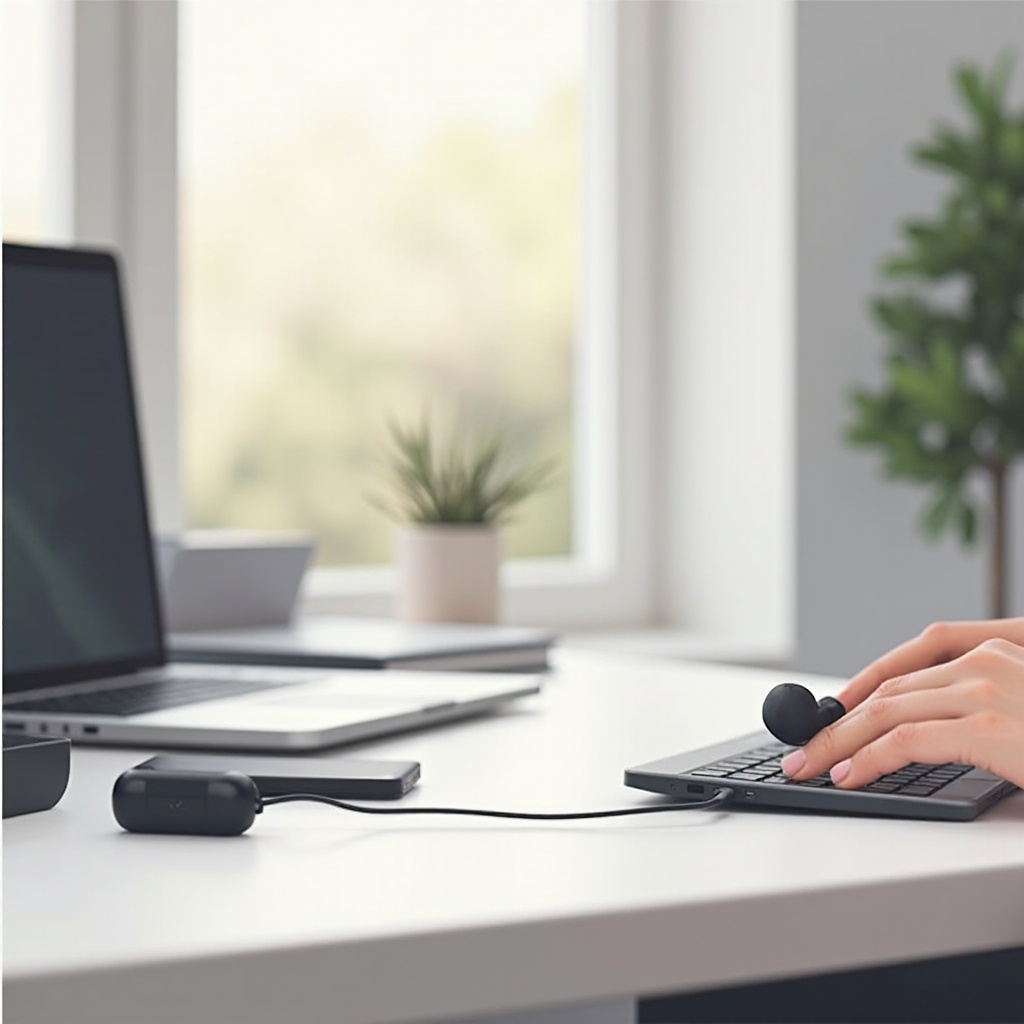
Для оптимального использования ваших наушников с ноутбуком, учтите эти практики:
- Поддержание подключености: Обновляйте прошивку ваших устройств, чтобы обеспечить непрерывную совместимость.
- Оптимизация времени работы от батареи: Не используйте максимальную громкость и храните наушники в кейсе, когда они не используются.
- Настройка аудио параметров: Используйте конфигурацию звука вашего ноутбука для настройки уровня басов и верхних частот.
Применяя эти практики, вы улучшите ваш звуковой опыт на ноутбуке.
Заключение
Подключение наушников TOZO к вашему ноутбуку не только упрощает восприятие звука, но и обогащает каждый аудио опыт. Правильная настройка, основанная на этом руководстве, раскрывает полный потенциал наушников TOZO. Оцените удобство беспроводного прослушивания уже сегодня!
Часто задаваемые вопросы
Могу ли я подключить наушники TOZO к нескольким устройствам одновременно?
Да, наушники TOZO поддерживают мультипольное подключение, что позволяет сопрягать их с несколькими устройствами, но аудио может воспроизводиться только с одного устройства за раз.
Что делать, если на моем ноутбуке нет встроенного Bluetooth?
Вы можете использовать USB Bluetooth адаптер, чтобы подключить наушники TOZO к ноутбукам без встроенного Bluetooth.
Совместимы ли наушники TOZO с ноутбуками всех брендов?
Наушники TOZO совместимы с любым ноутбуком, поддерживающим Bluetooth, независимо от бренда, при условии, что Bluetooth включен и соблюдаются инструкции по сопряжению.