
Как легко подключить AirPods 4 к вашему ноутбуку
Введение
AirPods 4 устанавливают стандарт для беспроводных аудиотехнологий своим стильным дизайном и превосходным звучанием. Подключение их к вашему ноутбуку может поднять вашу продуктивность и развлекательный опыт на новый уровень. Это подробное руководство разбивает шаги по беспрепятственному подключению ваших AirPods 4 к ноутбуку, будь то Windows или macOS. Кроме того, эта статья предлагает советы по устранению неполадок и советы по оптимизации использования.
Понимание функций AirPods 4
AirPods 4 — это не просто аксессуар для прослушивания; они представляют собой сочетание технологий и дизайна, созданное для улучшения пользовательского опыта. Знание их спецификаций и сведений о совместимости необходимо для плавного процесса подключения.
Ключевые характеристики AirPods 4
Они имеют такие улучшения, как усиленное шумоподавление и захватывающий пространственный звук, позволяя вам полностью погрузиться в то, что вы слушаете. Будь то рабочие звонки или музыка, долгий срок службы батареи обеспечивает непрерывное использование в течение всего дня.
Совместимость с ноутбуками
Убедитесь, что ваш ноутбук поддерживает Bluetooth 5.0 или выше, для бесшовного опыта. Современные стандарты Bluetooth означают более быстрое подключение и оптимизированную передачу аудио. Хотя более старые версии могут работать, разница в производительности очевидна с использованием новых технологий.
Подключение этих аудиоустройств требует определенной подготовки вашего ноутбука, чтобы убедиться, что все настроено правильно.
Подготовка ноутбука к подключению AirPods 4
Некоторые подготовительные шаги могут помочь избежать многих проблем с подключением. Убедитесь, что ваш ноутбук обновлен и готов к Bluetooth, это первое препятствие, с которым нужно справиться.
Проверка совместимости Bluetooth
- Открыть настройки: Перейдите в настройки Bluetooth на вашем устройстве.
- Проверка поддержки: Проверьте, поддерживает ли ваш ноутбук Bluetooth 5.0. Эту информацию можно обычно найти (в зависимости от устройства) в разделе «О программе» или непосредственно в настройках Bluetooth.
Обновление драйверов Bluetooth
- Доступ к диспетчеру устройств: Для пользователей Windows найдите «Диспетчер устройств» и найдите раздел Bluetooth. Пользователи macOS должны убедиться, что их ОС обновлена до последней версии.
- Установить обновления: Определите, есть ли обновления драйверов для установки. Подготовьте свое устройство для подключения.
Уверенность в совместимости очищает путь к фактическому подключению, которое немного различается в зависимости от вашей операционной системы.
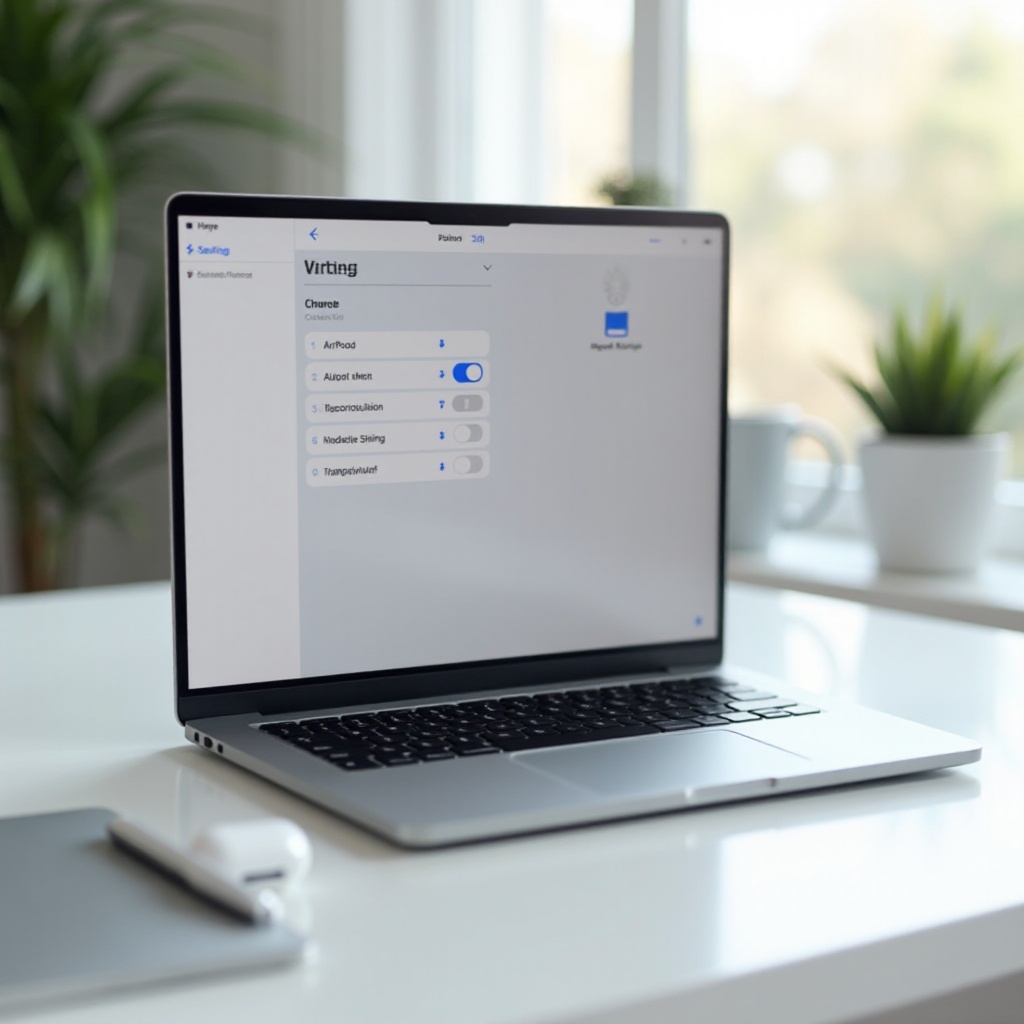
Пошаговое руководство по подключению AirPods 4 к вашему ноутбуку
После учета совместимости и обновления системы вы можете приступить к подключению ваших AirPods 4, независимо от того, используете ли вы ноутбук на Windows или MacBook.
Включение Bluetooth на Windows 10/11
- Открыть настройки: Нажмите Пуск, выберите Параметры > Устройства > Bluetooth и другие устройства.
- Включить Bluetooth: Если не включено, переключите Bluetooth в положение «Включено».
Включение Bluetooth на macOS
- Открыть Системные настройки: Нажмите на меню Apple, выберите Системные параметры > Bluetooth.
- Активировать Bluetooth: Убедитесь, что Bluetooth активирован.
Подключение AirPods 4 к вашему ноутбуку
- Переведите AirPods в режим сопряжения: Откройте чехол AirPods и нажмите кнопку на задней панели, пока индикатор состояния не начнёт мигать белым.
- Сопряжение в Windows: Нажмите «Добавить Bluetooth или другое устройство», выберите «Bluetooth» и выберите ваши AirPods для подключения.
- Сопряжение в macOS: Найдите ваши AirPods в списке предпочтений Bluetooth и нажмите «Подключиться».
Эти шаги позволяют обеспечить эффективное подключение для беспрепятственного аудиоопыта, но если возникают проблемы, их быстрое решение имеет важное значение.
Устранение распространенных проблем с подключением
Иногда даже идеальное выполнение шагов может привести к сбоям. Вот решения для некоторых распространенных.
Ошибки соединения и решения
- Перезагрузите устройства: Перезагрузите как свой ноутбук, так и AirPods, чтобы исправить неожиданные ошибки подключения.
- Забыть и переподключить: Удалите AirPods из списка Bluetooth на вашем ноутбуке. Повторно подключитесь, следуя первоначальным шагам.
Ноутбук не может обнаружить AirPods
- Близость: Убедитесь, что AirPods находятся рядом с вашим ноутбуком и не связаны с другим устройством.
- Сброс AirPods: Поместите их обратно в чехол, закройте его, подождите 30 секунд, затем попробуйте снова подключиться.
Улучшение качества звука
- Настройка параметров: Оптимизируйте аудионастройки вашего устройства для сбалансированной передачи звука.
- Надежная посадка: Плотная посадка может значительно улучшить эффективность шумоподавления и качество звука.
С помощью этих решений вы сможете справиться с большинством типичных проблем, обеспечив, чтобы ваши аудиосессии оставались непрерывными независимо от того, где вы находитесь или чем занимаетесь.
Оптимизация работы AirPods 4 на ноутбуках
После успешного подключения настройка параметров может ещё больше улучшить ваш опыт, чтобы максимально использовать возможности ваших AirPods.
Настройка аудиопараметров
- Уровни баланса: Подстройте баланс звука по мере необходимости.
- Контроль громкости: Поддерживайте уровень громкости, подходящий для вашей окружающей среды и предпочтений.
Управление несколькими подключениями
Если вы часто переключаете устройства:
— Настройка устройства с приоритетом: Определите наиболее часто используемое устройство как основное для уменьшения задержек в переключении и повышения надежности соединения.
Следование этим методам оптимизации гарантирует, что ваши AirPods будут работать эффективно и комфортно в любой обстановке или при выполнении любой задачи.
Заключение
Подключение AirPods 4 к вашему ноутбуку является простым и плавным, когда следуешь этим шагам. Подготовьте свои устройства, изучите процесс подключения и воспользуйтесь советами по устранению неисправностей в случае неполадок. С четко настроенными настройками вы сможете в полной мере насладиться преимуществами этих необыкновенных аудиоустройств.
Часто задаваемые вопросы
Как сбросить настройки AirPods 4, если они не подключаются?
Чтобы сбросить настройки, поместите AirPods в футляр, закройте крышку на 30 секунд, откройте ее и удерживайте кнопку настройки, пока индикатор состояния не начнет мигать янтарным, а затем белым цветом. Повторите попытку подключения.
Могу ли я подключить AirPods 4 к нескольким устройствам одновременно?
AirPods 4 могут подключаться к нескольким устройствам, но активно работать будут только с одним из них. Вы можете легко переключаться между устройствами, но звук будет воспроизводиться только из одного источника.
Что делать, если звук запаздывает?
Чтобы устранить задержку звука, убедитесь, что все устройства находятся рядом и в пределах действия Bluetooth. Проверьте наличие сбоев в подключении, перезагрузите как ноутбук, так и AirPods для решения проблемы.