
Как подключить наушники JLab к новому устройству
Введение
Подключение наушников JLab к новому устройству — это простой процесс, который улучшает ваше впечатление от прослушивания. Беспроводные технологии преобразили то, как мы взаимодействуем с нашими устройствами, делая наушники JLab незаменимыми для удобного, высококачественного звука. Следуя этому руководству, вы обеспечите бесперебойное соединение с предпочитаемым устройством, устраняя потенциальные неприятные прерывания.

Понимание наушников JLab и технологии Bluetooth
Прежде чем приступать к процессу подключения, полезно понять функциональность наушников JLab и технологию Bluetooth, которая обеспечивает соединение. JLab производит разнообразные наушники, каждая модель оснащена функциями, подходящими для разных видов деятельности, будь то поездка на работу или занятие спортом.
Технология Bluetooth необходима для беспроводного подключения, работая через связь с помощью радиоволн на коротких расстояниях. Это понимание поможет вам устранить любые проблемы, с которыми вы можете столкнуться в процессе подключения.
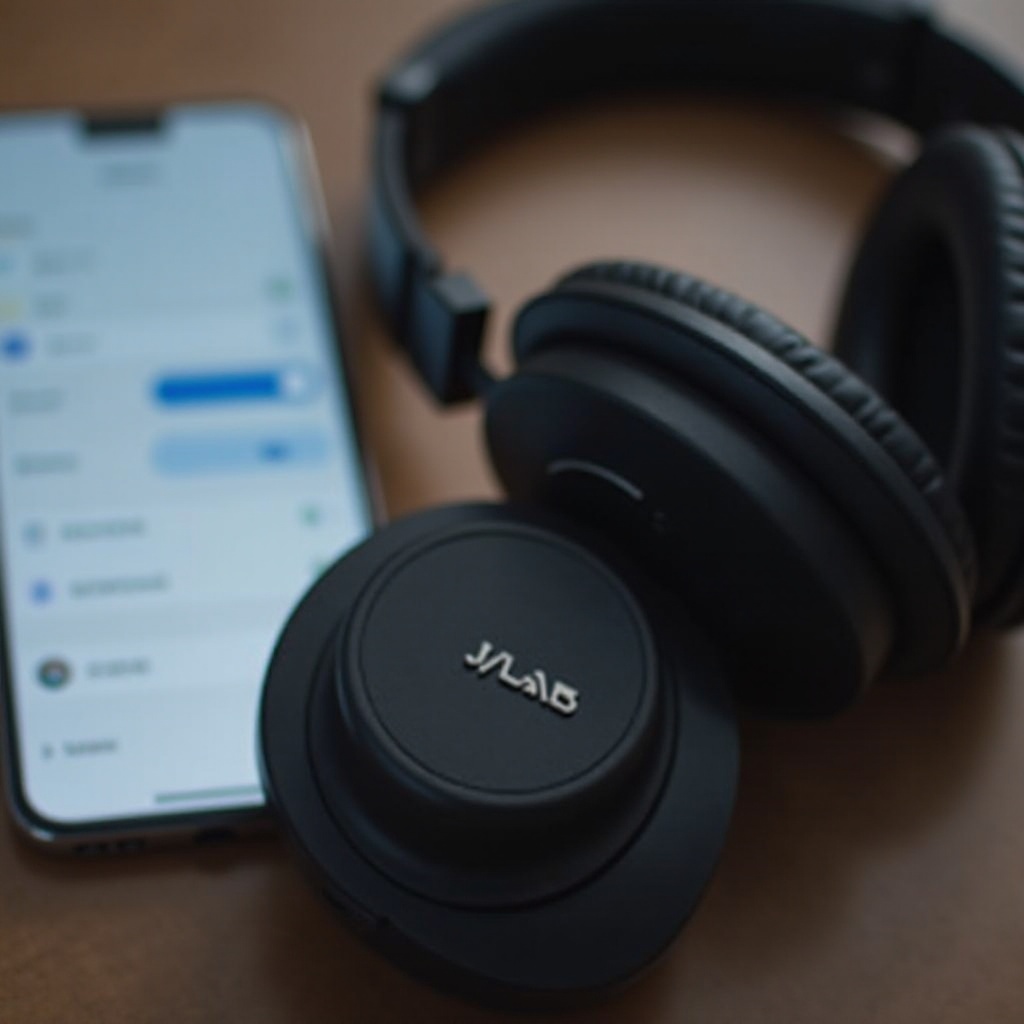
Подготовка вашего устройства к подключению
Подготовка имеет решающее значение для обеспечения гладкого процесса подключения. Начните с того, чтобы убедиться, что ваши наушники полностью заряжены и готовы к работе. Эта подготовка включает следующие шаги:
— Полностью зарядите ваши наушники, чтобы поддерживать сильное соединение.
— Включите наушники JLab, нажав кнопку на наушнике.
— Включите Bluetooth на вашем устройстве, зайдя в меню настроек; эта готовность позволит вашему устройству легко обнаружить наушники.
Подготовив ваши наушники, вы готовы подключить их к вашему смартфону, обеспечивая доступ к вашим любимым мелодиям или подкастам.
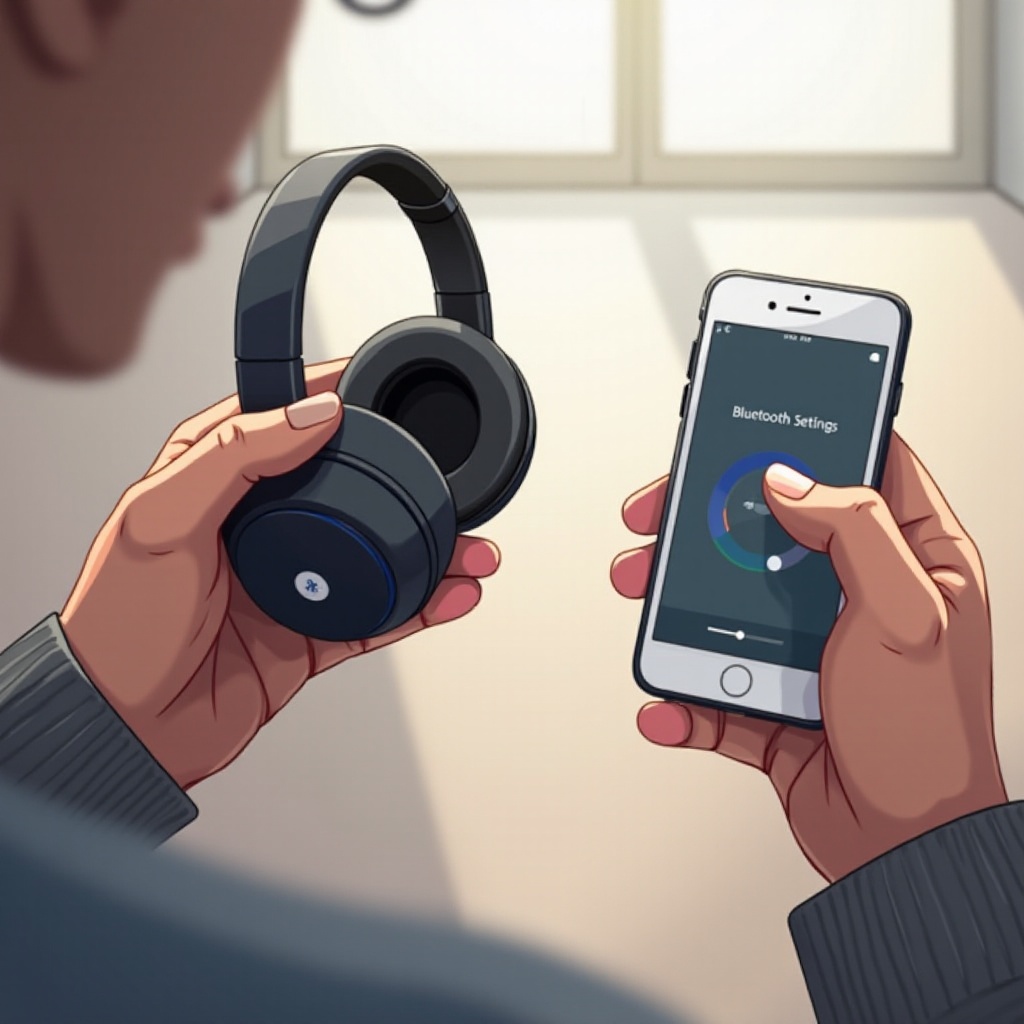
Пошаговое руководство по подключению наушников JLab к смартфонам
Подключение наушников к смартфонам — это обычная необходимость. Вот подробные шаги, которые нужно выполнить в зависимости от типа вашего устройства:
1. Для устройств iOS:
— Перейдите в ‘Настройки’ и выберите ‘Bluetooth’.
— Активируйте Bluetooth, переключив переключатель.
— Переведите ваши наушники в режим подключения, нажав кнопку питания, пока она не начнет мигать.
— Ваши наушники должны появиться в разделе ‘Другие устройства’ — нажмите, чтобы подключиться.
2. Для устройств Android:
— Откройте ‘Настройки’, затем ‘Подключения’ и выберите ‘Bluetooth’.
— Включите Bluetooth, убедившись, что он доступен для обнаружения.
— Активируйте режим подключения на ваших наушниках JLab.
— Нажмите на имя наушников, как только оно появится в списке ‘Доступные устройства’.
Успешно подключившись к вашему смартфону, давайте расширим соединение на компьютеры и ноутбуки для универсального аудио опыта.
Как подключить наушники JLab к компьютерам и ноутбукам
Подключение наушников JLab к ноутбукам и компьютерам немного отличается в зависимости от операционной системы:
1. Подключение к Windows:
— Откройте меню ‘Пуск’ и выберите ‘Настройки’.
— Нажмите ‘Устройства’, затем ‘Bluetooth и другие устройства’.
— Выберите ‘Добавить Bluetooth или другое устройство’ и выберите ‘Bluetooth’.
— Переведя ваши наушники в режим подключения, выберите их из списка.
2. Подключение к Mac:
— Перейдите в ‘Системные настройки’ и нажмите ‘Bluetooth’.
— Убедитесь, что Bluetooth включен на вашем Mac.
— Активируйте режим подключения на наушниках.
— Выберите ваши наушники из списка ‘Устройства’.
После подключения к ноутбукам или компьютерам может потребоваться устранение неполадок для совершенствования соединения.
Устранение распространенных проблем с подключением
Столкновение с проблемами подключения является обычным явлением, но простые решения существуют для восстановления соединения:
— Наушники не видны: Убедитесь, что ваши наушники находятся в режиме подключения и в пределах досягаемости. Перезагрузите, если необходимо.
— Частые разъединения: Держитесь ближе к вашему устройству, устраняя источники помех.
Решение этих проблем обеспечивает оптимизированную производительность и может повысить ваше общее впечатление от прослушивания.
Оптимизация производительности наушников с помощью продвинутых функций
После подключения вы можете улучшить звуковое восприятие с помощью нескольких продвинутых функций наушников JLab:
— Настройка звуковых параметров: Установите приложение JLab, чтобы персонализировать звуковые профили для уникальных предпочтений слушания.
— Эффективное сенсорное управление: Ознакомьтесь с интуитивными элементами управления, чтобы легко управлять звуком.
Эти оптимизации прокладывают путь к более богатому качеству звука, соответствующему вашим личным нуждам.
Заключение
Освоение искусства подключения наушников JLab к любому устройству является необходимым для наслаждения звуком высокой точности. Благодаря этим подробным инструкциям и советам по устранению неполадок ваши наушники могут обеспечивать бесперебойную работу в различных технологических взаимодействиях.
Часто задаваемые вопросы
Как я могу сбросить настройки моих наушников JLab?
Чтобы сбросить настройки наушников JLab, выключите их на несколько секунд и включите снова, чтобы устранить незначительные неисправности.
Почему мои наушники JLab не подключаются к моему устройству?
Убедитесь, что Bluetooth активирован как на наушниках, так и на устройстве, и они находятся в пределах досягаемости. Перезагрузка устройств также может решить проблемы с подключением.
Могу ли я подключить наушники JLab к нескольким устройствам одновременно?
Наушники JLab можно подключить к нескольким устройствам, но они будут активно подключаться только к одному устройству за раз. Для переключения подключения требуется ручное повторное соединение.